Depuis plus de quarante ans, Wacom est une référence dans l’univers des tablettes graphiques pour les dessinateurs du monde entier. Avec la Wacom MovinkPad 11, la marque propose pour la première fois une tablette autonome sous Android : on l’allume, on prend le stylet et on dessine !
Proposée à environ 500€ sur la boutique officielle, elle s’adresse principalement aux dessinateurs débutants, aux étudiants et à tous ceux qui rêvent d’un carnet de croquis numérique à glisser dans leur sac.
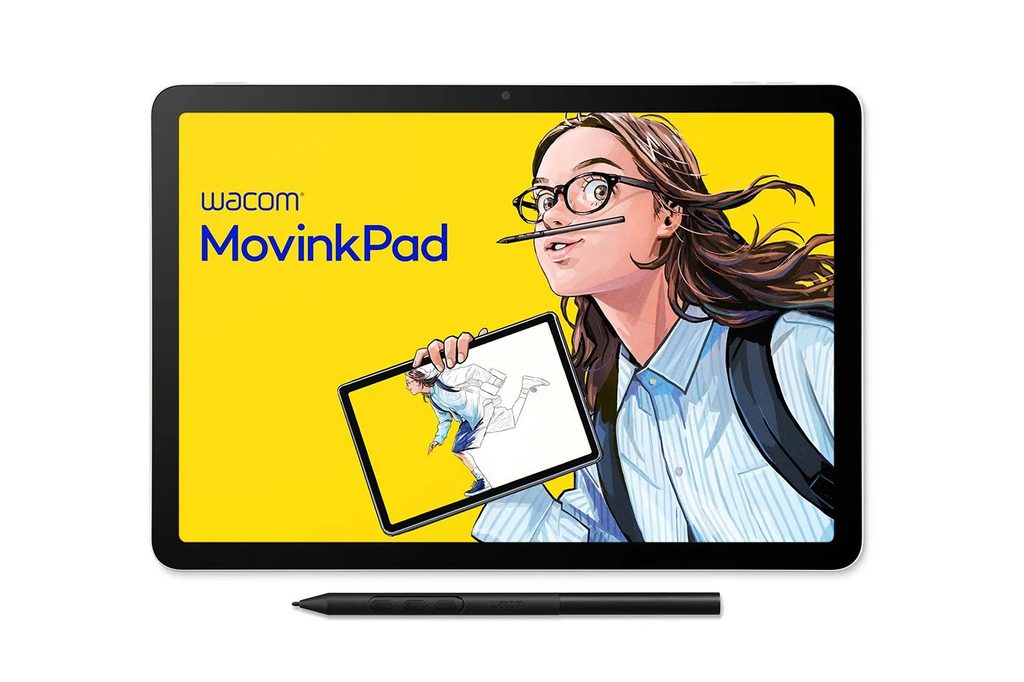
Faisons connaissance avec ce nouvel outil par une présentation détaillée, suivie de sa mise en service et de mes premiers dessins avec une question en tête : est-ce une bonne tablette pour se lancer dans le manga numérique ?
Unboxing
La tablette est arrivée ! Nous allons pouvoir ouvrir la boîte et voir ce qu’elle contient.
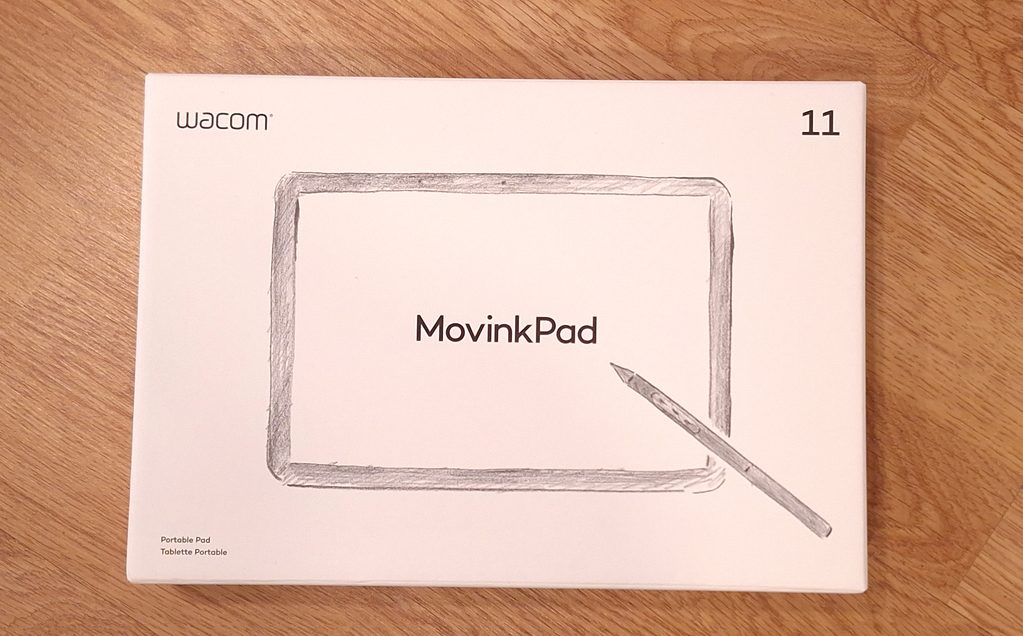
L’emballage est assez sobre et élégant. Le carton légèrement texturé donne tout de suite l’impression de toucher du papier à dessin.
Qu’y a-t-il dans le carton ?
Le contenu de la boîte est assez concis.
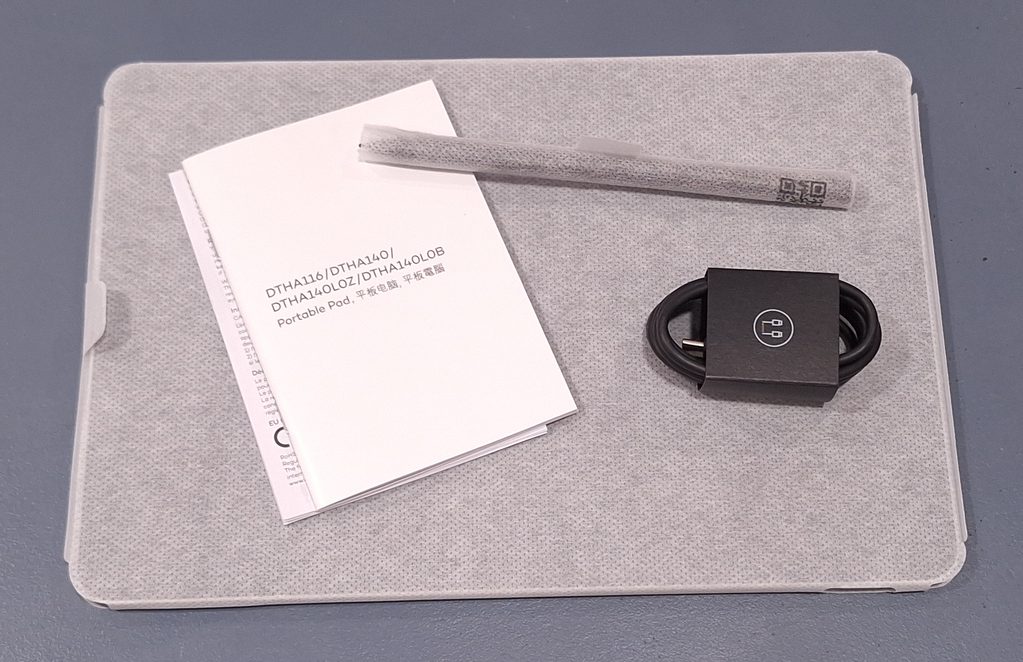
Le coffret contient :
- La tablette Wacom MovinkPad 11
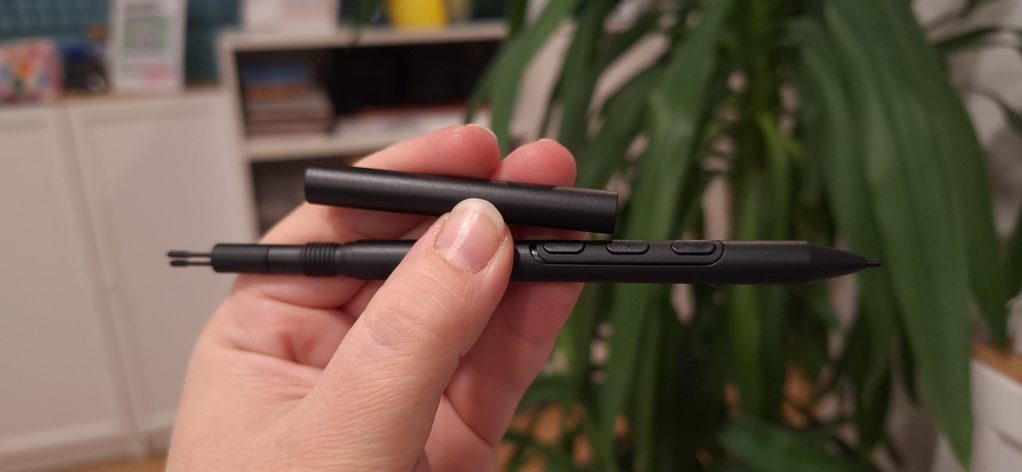
- Le stylet Wacom Pro Pen 3
- Trois pointes de rechange, rangées dans le corps du stylet
- Un câble USB-C vers USB-C
- La notice de démarrage et les informations réglementaires
Note : Vous remarquerez qu’il n’y a pas d’adaptateur secteur. Il convient de recharger la tablette avec un chargeur USB-C que vous possedez déjà. Pas d’étui ni de gant non plus, ils sont vendus séparément sur la boutique Wacom.
Présentation de la tablette Wacom MovinkPad 11
La MovinkPad 11 mesure 26,6 x 18,2 x 0,7 cm et pèse 588 g. Elle est donc un peu plus petite qu’une feuille A4, ce qui la rend facile à glisser dans un sac.
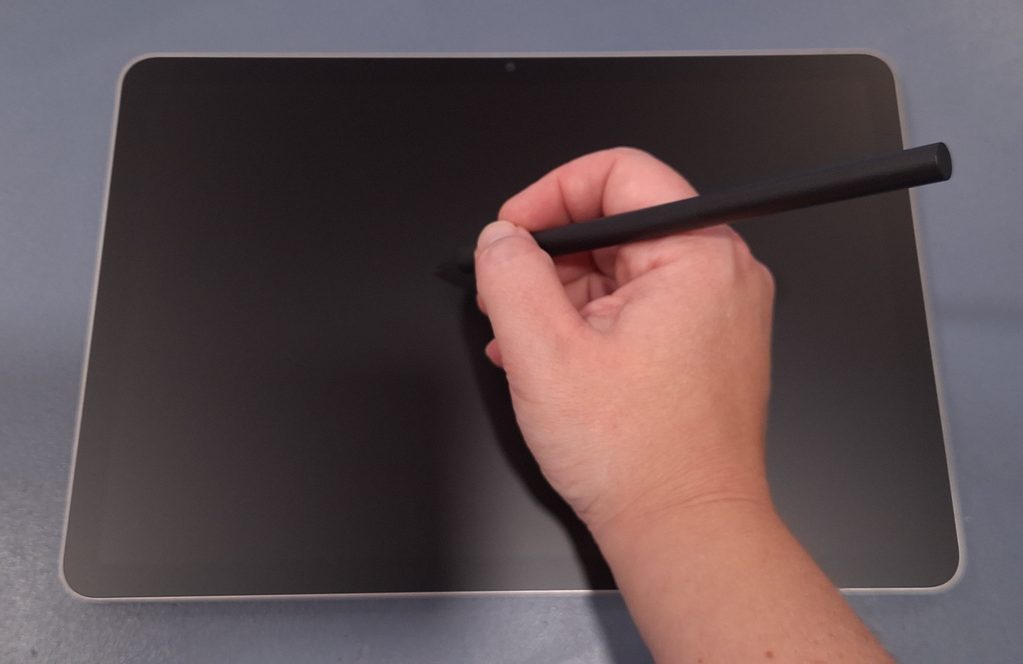
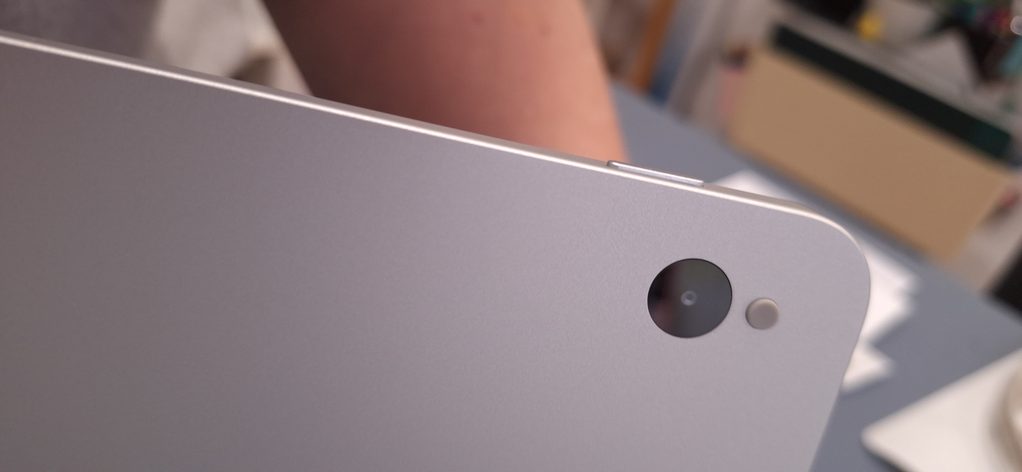
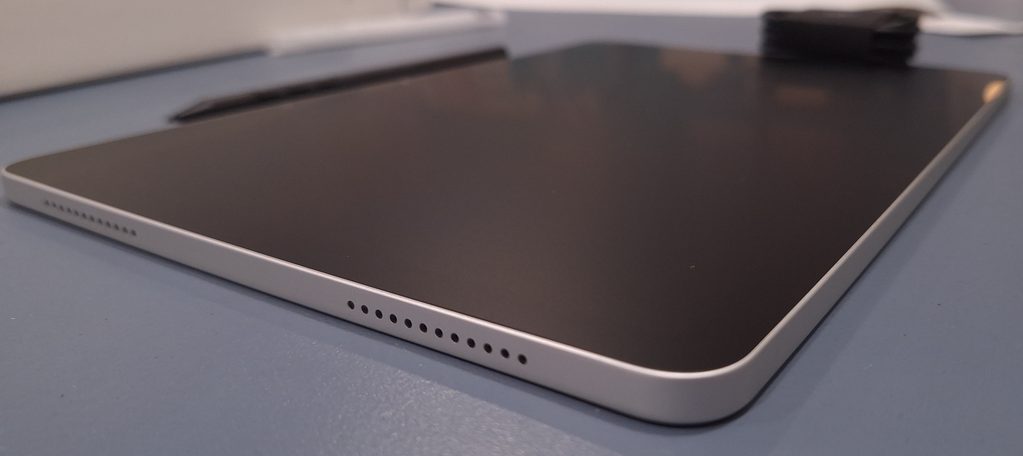
La face avant est entièrement dédiée à l’écran, entouré de bordures fines et régulières. Le dos est en aluminium, sans bosse de caméra : la tablette reste bien à plat sur la table pendant le dessin, et quatre petits patins l’empêchent de glisser.
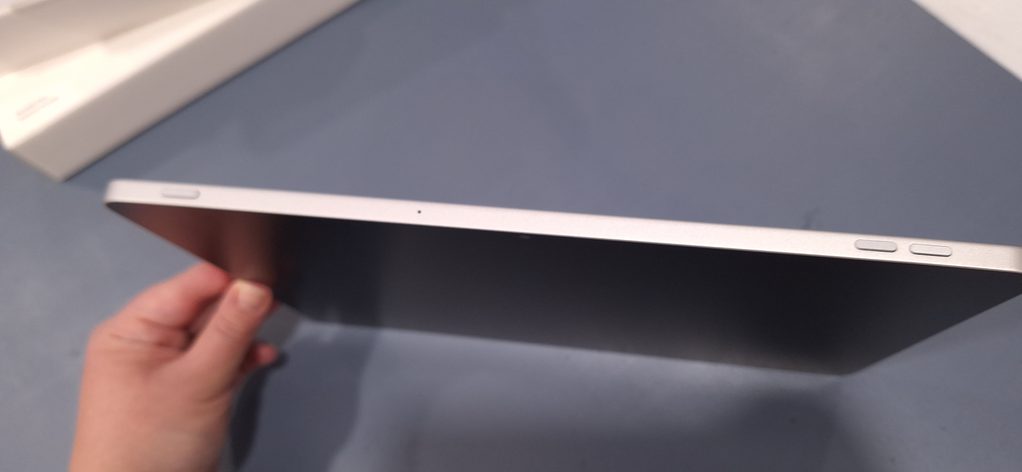
Les boutons marche/arrêt et volume, sont placés sur le côté prévu pour une utilisation en paysage.
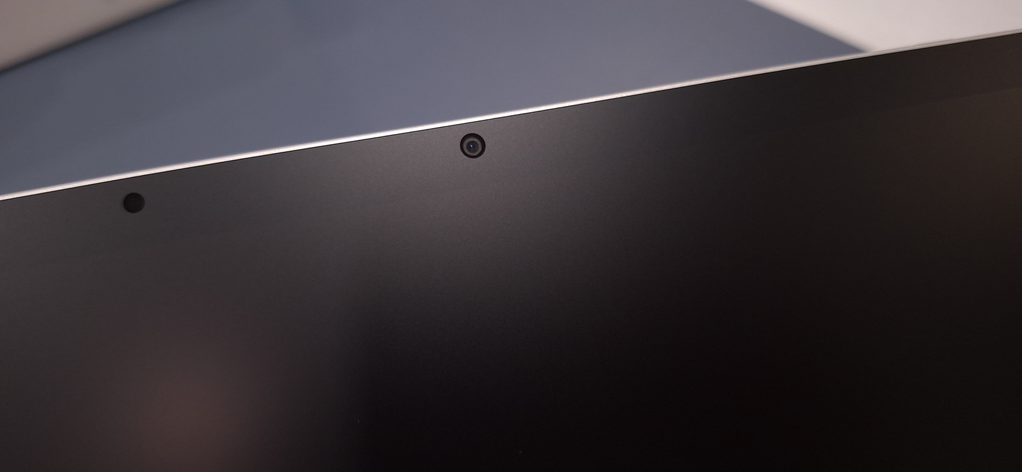
On retrouve aussi une caméra sur la face avant.
Caractéristiques de la tablette
Après avoir observé l’extérieur de la tablette, voyons de plus près les caractéristiques techniques.
L’écran
L’écran LCD IPS de 11,45 pouces affiche une résolution de 2200 x 1440 pixels au format 3:2. Ce format, plus haut que le 16:9 des écrans classiques, est intéressant pour nous : en mode portrait, il se rapproche davantage des proportions d’une page de manga.
La résolution donne environ 229 pixels par pouce : l’image est très nette, les pixels sont invisibles à distance normale de dessin.
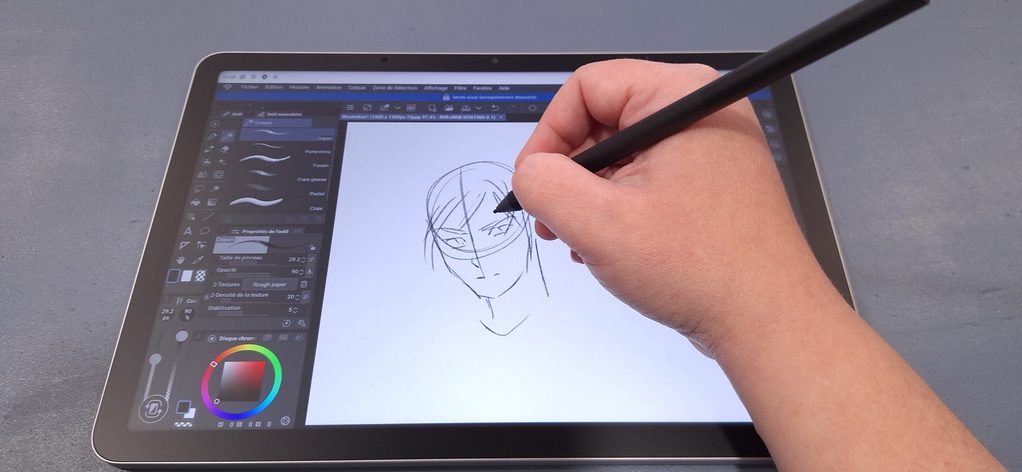
Il couvre 99 % de l’espace sRGB, celui utilisé sur le web et les réseaux sociaux, avec une luminosité de 400 cd/m². Le taux de rafraîchissement se règle entre 60 et 90 Hz : plus il est élevé, plus le trait et les déplacements de la toile paraissent fluides.
La dalle est laminée pour limiter le décalage entre la pointe du stylet et le trait, et recouverte d’un verre mat gravé, anti-reflets et anti-traces de doigts, pensé pour se rapprocher de la sensation du papier.
Les performances
La tablette fonctionne sous Android 14 avec accès au Google Play Store. Elle embarque un processeur MediaTek Helio G99, 8 Go de mémoire vive et 128 Go de stockage, sans emplacement pour carte microSD.
Connectique et autonomie
La tablette présente un seul port USB-C. Elle dispose du Wi-Fi, du Bluetooth, de deux caméras (5 Mpx à l’avant, 4,7 Mpx à l’arrière), de deux micros et de haut-parleurs stéréo.
La batterie de 7 700 mAh permet une autonomie suffisante pour dessiner en journée.
| Caractéristique | Wacom MovinkPad 11 (DTHA116CL0B) |
| Écran | 11,45 pouces IPS, 2200 x 1440 pixels, format 3:2, 60 à 90 Hz, laminé |
| Surface | Verre mat gravé, anti-reflets et anti-traces |
| Surface active | 243 x 159 mm |
| Couleurs | 99 % sRGB, 16,7 millions de couleurs (8 bits) |
| Luminosité et contraste | 400 cd/m², 1200:1 |
| Angle de vision | 170° |
| Stylet | Wacom Pro Pen 3, sans pile, 8 192 niveaux de pression, inclinaison 60°, 3 boutons |
| Résolution du stylet | 5 080 lpi, jusqu’à 270 points par seconde |
| Tactile | Multitouch 10 doigts |
| Système | Android 14 avec Google Play |
| Processeur et mémoire | MediaTek Helio G99, 8 Go de RAM, 128 Go (pas de microSD) |
| Connectique | 1 USB-C (USB 2.0), Wi-Fi 5, Bluetooth 5.2 |
| Caméras et son | Avant 5 Mpx, arrière 4,7 Mpx, 2 micros, haut-parleurs stéréo |
| Batterie | 7 700 mAh |
| Dimensions et poids | 266 x 182 x 7 mm, 588 g |
Source : fiche technique officielle Wacom (référence DTHA116CL0B)
Les accessoires de la tablette
Le stylet Wacom Pro Pen 3
La MovinkPad 11 est livrée avec le Wacom Pro Pen 3, le même stylet que sur les écrans Cintiq Pro de la marque. Il fonctionne sans batterie grâce à la technologie EMR de Wacom : pas de recharge, pas de connexion Bluetooth, il est toujours prêt à dessiner.
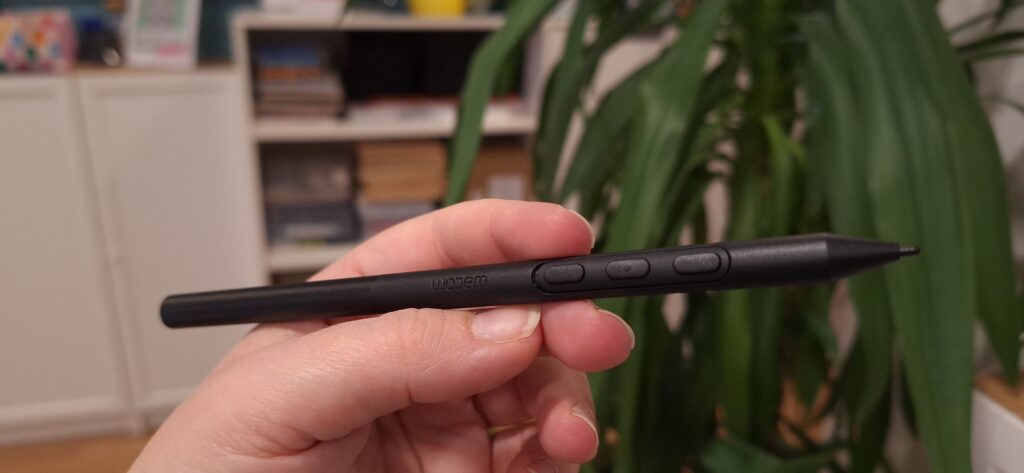
Il reconnaît 8 192 niveaux de pression et une inclinaison jusqu’à 60°, utile pour les effets de crayon couché ou d’estompe selon les pinceaux. Il pèse 9,9 g pour 16 cm de long et 8,4 mm de diamètre. Sa pointe allongée et effilée permet de bien voir où l’on dessine.
Sur le côté, on trouve trois boutons dont l’action dépend de l’application utilisée. Ces boutons peuvent être retirés et remplacés par un cache lisse, et le stylet accepte des grips de différentes épaisseurs et des poids d’équilibrage pour accorder l’outil à son confort d’utilisation. À l’arrière, un capuchon dévissable cache les pointes de rechange.
Les autres stylets compatibles
Petit bonus apprécié : la tablette accepte de nombreux stylets EMR d’autres marques, sans appairage ni recharge. Wacom cite notamment le Staedtler Noris digital, les stylets Lamy et Kaweco compatibles, ainsi que le Samsung S Pen.
Les accessoires vendus à part
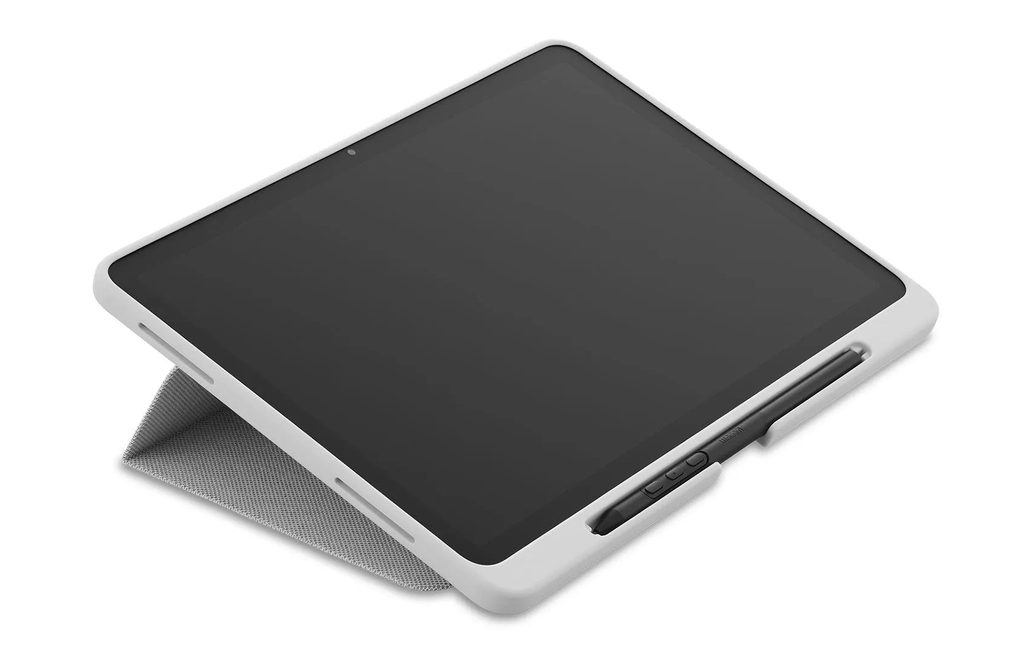
Wacom propose un étui qui protège la tablette, maintient le stylet et sert de support incliné, un support pliable en aluminium et un gant de dessin. Aucun n’est indispensable pour débuter, mais l’étui est à considérer si vous comptez transporter la tablette tous les jours.
Première utilisation et réglages de la tablette Wacom MovinkPad 11
Il est temps d’allumer la tablette !
Mise en route
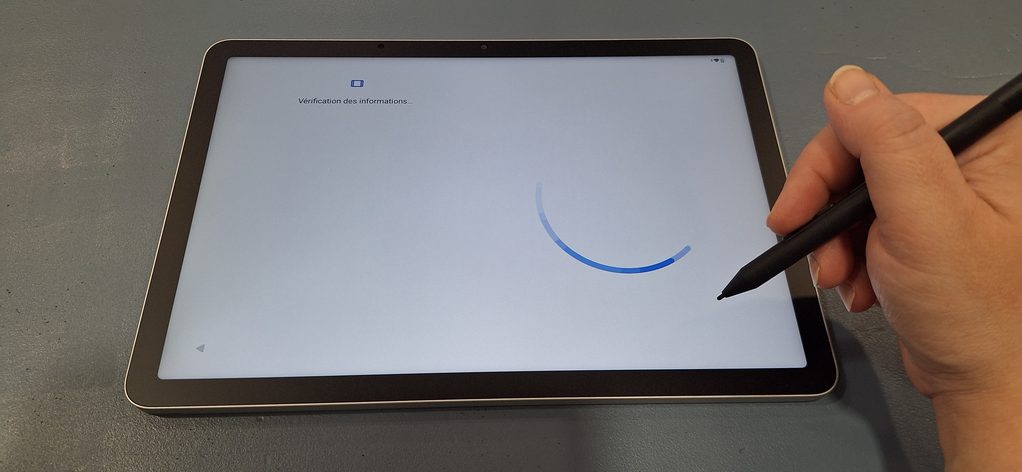
Il s’agit d’une tablette Android. La MovinkPad 11 se configure au premier démarrage avec un compte Google, qui donne accès au Play Store. Pensez à charger la tablette avant de commencer : l’installation et les premières mises à jour prennent un peu de temps.
Au premier allumage, l’écran d’accueil surprend par sa sobriété. On y trouve Wacom Canvas (le carnet de croquis), Wacom Shelf (la galerie qui range vos dessins), Wacom Tips (le guide d’utilisation) et Clip Studio Paint.
Il n’y a ni lecteur d’empreinte ni reconnaissance faciale : le déverrouillage se fait par code ou schéma.
Récupérer les logiciels offerts
Pour débloquer les logiciels offerts, il faut créer ou utiliser un Wacom ID et y enregistrer la tablette. Avec la MovinkPad 11, vous recevez :
- une licence Clip Studio Paint DEBUT de deux ans (un compte Clip Studio est nécessaire) ;
- 180 jours d’ibisPaint X Prime ;
- trois mois de Magma (application de dessin collaboratif dans le navigateur) ;
- trois mois d’Artwod Core, une plateforme d’apprentissage du dessin sous forme de jeu.
Dessiner avec la tablette Wacom MovinkPad 11
Wacom Canvas
Wacom Canvas est l’application maison de Wacom, pensée comme un carnet de croquis. On peut l’ouvrir depuis le bureau ou directement depuis le mode veille en approchant le stylet de l’écran.
L’interface de l’application va à l’essentiel. Ses outils imitent volontairement le dessin traditionnel, avec des crayons, un stylo encre et des gommes. Elle ne propose en revanche ni calques ni outils de sélection.
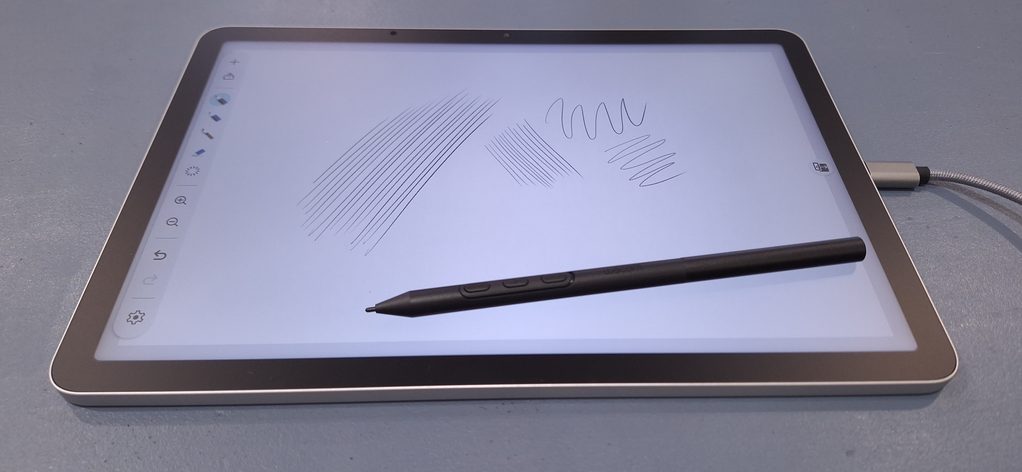
C’est un outil pour capturer une idée au vol, pas pour réaliser une planche ou une illustration complexe. Les dessins sont rangés automatiquement dans Wacom Shelf, d’où l’on peut les reprendre dans une autre application.
Clip Studio Paint
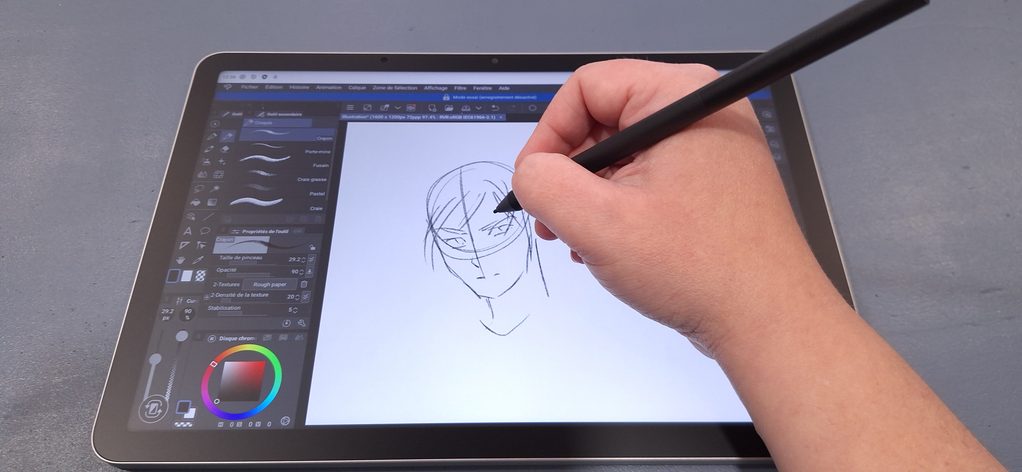
Pour le manga, l’application de référence est évidemment Clip Studio Paint, livrée ici avec une licence DEBUT de deux ans. La version DEBUT contient l’essentiel pour dessiner et encrer, avec l’accès aux milliers de pinceaux et matériaux gratuits de Clip Studio Assets. Les fonctions dédiées aux planches multipages sont réservées à la version EX, proposée à tarif réduit aux utilisateurs de la DEBUT.

Si vous suivez nos tutoriels Clip Studio Paint, vous retrouverez vos repères : l’interface de l’application Android est très proche de la version ordinateur.
Les autres applications
Grâce au Play Store, vous pouvez aussi installer Krita, MediBang Paint, ibisPaint X, Infinite Painter ou Sketchbook. Attention : sur certaines applications, la pression ou l’inclinaison doivent être activées dans les réglages pour fonctionner.
Le stylet et l’écran au quotidien
Quand je démarre un test tablette, je commence toujours par tracer quelques lignes parallèles, verticales, horizontales et obliques pour voir le temps de réponse et la fidélité du trait par rapport au geste.
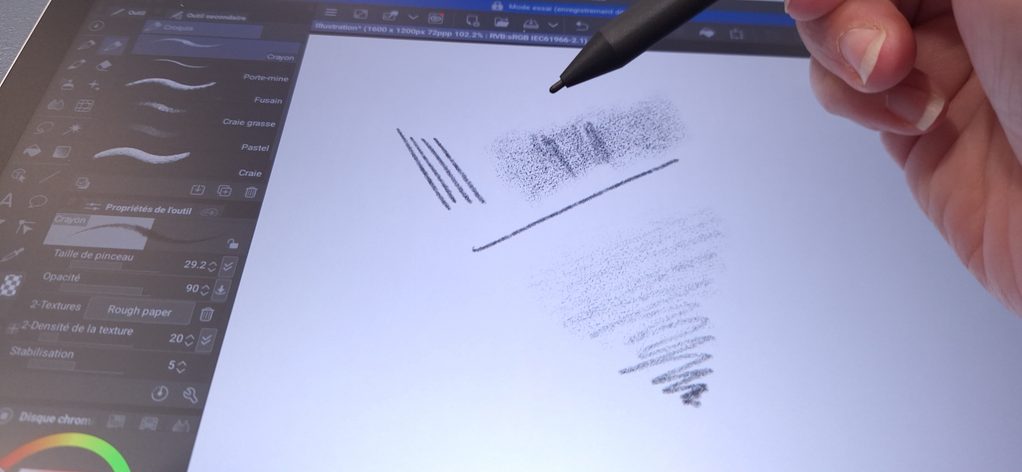
Ensuite, je poursuis par des courbes, des ovales et encore quelques hachures rapides. J’aime bien varier la pression exercée et l’inclinaison du stylet sur l’écran pour connaître les limites de l’outil et sa façon de réagir.
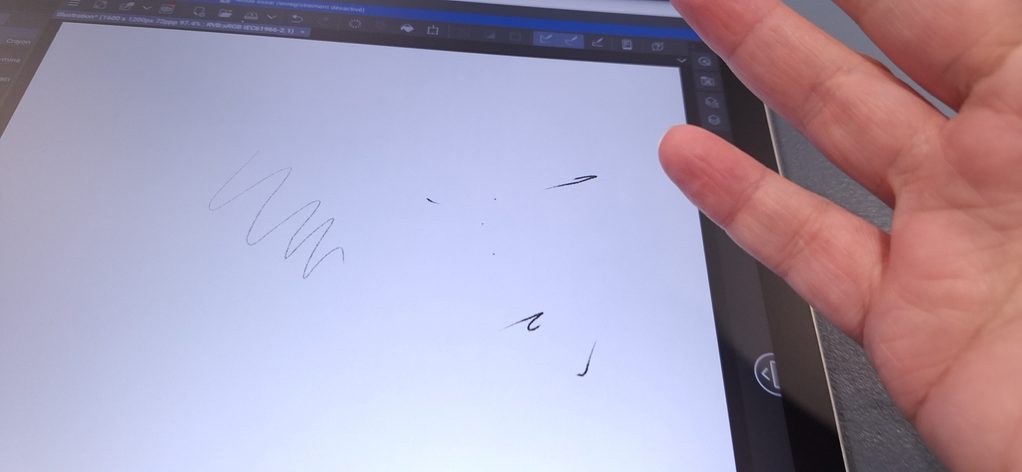
Premier constat, la tablette est très sensible. Si je pose ma main sur la tablette en dessinant, je me retrouve très vite avec des petites marques faites par la pression de mes articulations sur l’écran. C’est assez embêtant…
Faire du manga sur un petit format
Le format compact de la MovinkPad 11 est un atout pour dessiner en toute mobilité mais il change un peu la façon de travailler quand on a l’habitude d’une tablette fixe plus imposante.
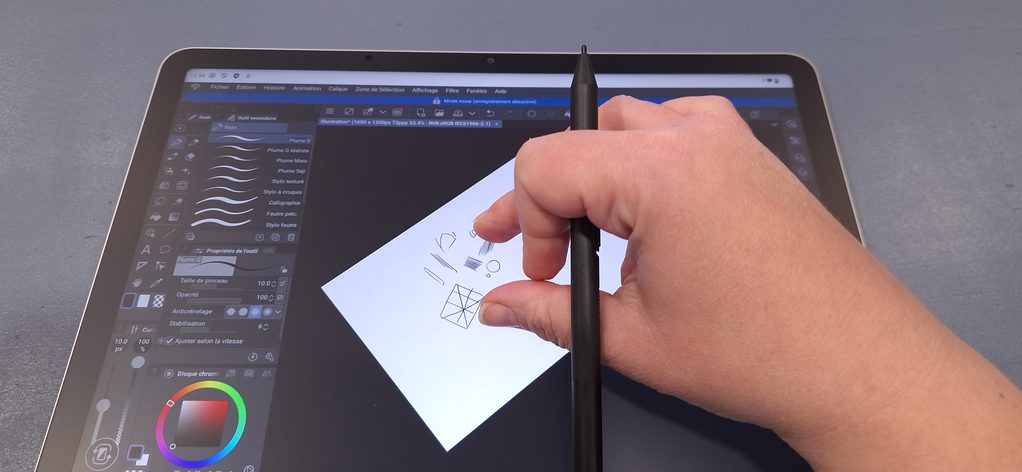
L’interface des logiciels prend de la place alors on peut l’épurer pour ne garder que la toile sur laquelle on dessine. Travailler en mode portrait plutôt que paysage offre aussi un peu plus de visibilité.
J’aime bien le fait qu’on puisse bouger et changer la taille de la toile avec la main.
Attention : Sauvegardez régulièrement vos données sur le cloud ou en dehors de la tablette car elle ne possède pas de solution de stockage amovible.
En portrait, l’écran offre une toile de 1440 pixels de large, confortable pour les bandes verticales du webtoon. Ses couleurs calibrées sur l’espace sRGB, celui du web, sont un vrai atout pour les publications en ligne.
Et en dehors du dessin ?
La MovinkPad 11 reste une tablette Android complète : vidéos, cours en ligne, messagerie, prise de notes, navigation. Ses caméras permettent de photographier une référence ou un croquis papier pour le reprendre directement dans l’application de dessin. Pour une première tablette, cette polyvalence présente de gros avantages. Vous pouvez toujours l’employer même si vous décidez de faire une pause dans le dessin.
Conclusion
La tablette Wacom MovinkPad 11 est un produit intéressant qui présente beaucoup de points forts mais aussi quelques points faibles qu’il convient de connaître avant de se lancer.
Les points forts relevés :
- Le stylet Pro Pen 3, sans pile et personnalisable, avec la qualité de trait Wacom.
- L’écran mat laminé au format 3:2, adapté au dessin en portrait.
- L’autonomie confortable et le format facile à transporter.
- La camera avant et arrière.
- Deux ans de Clip Studio Paint offerts, de quoi se lancer sans frais supplémentaires.
- La compatibilité avec de nombreux stylets EMR d’autres marques.
- La possibilité de l’employer comme tablette Android simple si on décide de faire une pause dans le dessin.
Les points faibles relevés :
- 128 Go sans carte microSD, à surveiller si vous stockez beaucoup de fichiers.
- Pas de chargeur, d’étui ni de gant dans la boîte.
- Pas de déverrouillage biométrique.
- La sensibilité à la pression qui occasionne des traces indésirables sur les toiles quand on dessine.
- Légère tendance à chauffer dès qu’on commence à l’utiliser de manière prolongée.
Elle est faite pour vous si vous débutez le dessin numérique sans ordinateur, si vous cherchez un carnet de croquis nomade de qualité, ou si vous êtes étudiant et voulez une seule tablette pour dessiner, suivre vos cours et vous détendre.
Cette tablette n’est pas pour vous si vous réalisez des planches complètes et lourdes tous les jours, ou si vous voulez voir votre page en grand : dans ce cas, regardez du côté de sa grande sœur, la MovinkPad Pro 14.
Pour en savoir plus, lisez notre test de la Wacom MovinkPad Pro 14, et notre test de la XPPen Magic Drawing Pad, une autre tablette autonome pour dessiner.